

WPS重复数据怎么查
2026-02-12
在WPS文档中筛选重复内容,可以使用“替换和替换”功能。首先,按Ctrl + F打开查找框,输入要查找的内容,点击“查找全部”查看文档中所有匹配项。如果需要删除重复内容,可以手动删除或使用表格功能中的“删除重复项”选项(适用于表格数据)。
WPS文档中如何查找重复内容
使用查找功能查找重复项
- 快捷方式启动查找功能:在WPS文档中,您可以通过按Ctrl + F快捷键快速启动查找功能。在弹出的查找框,输入您要查找的关键词或段落内容,WPS会高亮显示所有匹配项。
- 查看所有匹配项:查找框中会显示所有出现相同内容的位置,您可以通过点击“查找全部”按钮,查看文档中所有重复的部分。这样,您就可以看到文档中重复内容的重复情况。
- 您手动删除重复内容:当查找到重复的内容时,可以直接跳转到相应位置,手动删除或修改内容。使用查找功能可以有效地帮助定位重复项,但如果是大范围的重复,可能需要其他工具辅助。
如何通过高级精准搜索筛选重复内容
- 使用通配符进行高级搜索:WPS文档提供了更精确的搜索功能。通过在“查找”框中勾选“使用通配符”,您可以筛选出更多规律性的重复内容。例如,使用星号(*)查找某些字母开头或结尾的所有重复内容。
- 过滤特定格式的重复内容:在高级搜索中,您还可以根据字体、大小、颜色等特定格式来筛选重复内容。比如,您可以设置查找特定格式的文本,这对于查找不同位置出现的重复内容非常有帮助。
- 搜索段落特定或行的重复内容:如果您知道重复内容大致出现在某些段落或表格中,可以设置查找范围,仅在这些部分进行查找。通过选择“仅在当前页面”或“仅在选定内容中”进行搜索,您可以更准确地找到重复项,避免创建的查找操作。
在WPS表格中筛选重复数据
如何使用条件格式标记重复数据
- 选择要检查的单元格范围:首先,选中需要检查重复数据的单元格范围,确保包括所有需要筛选的区域。可以选择整个列、行或表格区域。
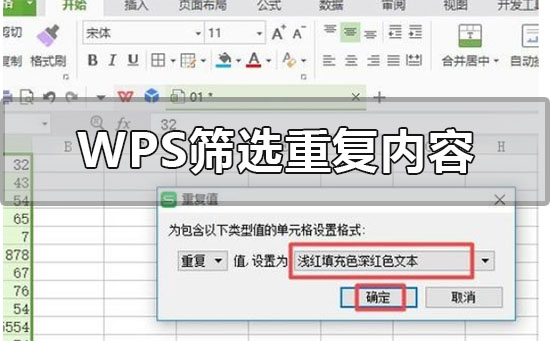
- 应用条件格式:在选中区域后,点击“开始”选项卡中的“条件格式”,选择“突出显示单元格规则”中的“重复值”。在弹出的对话框中,您可以选择重复值的显示颜色,方便快速识别出重复数据。
- 自定义格式:除了默认的颜色标记外,您还可以自定义条件格式的样式,例如设置字体、背景颜色等,以便在复杂的数据中更容易识别出重复项。这样可以帮助您快速标记并处理文档中的重复数据。
利用“删除重复项”功能去除重复内容
- 选择数据范围:首先,选中表格中任何需要删除重复内容的数据区域。可以选择整列、整行,或者特定的数据范围,以确保不漏掉重复项。
- 使用“删除重复项”功能:在选中数据后,点击“数据”选项卡中的“删除重复项”按钮。在弹出的对话框中,选择要删除重复内容的列,并点击“确定”进行操作。WPS会自动删除选中列中重复的行,只保留唯一的内容。
- 检查结果:删除重复项后,WPS会显示一个提示框,告诉您删除了多少条重复数据,并保留了多少条唯一记录。通过这种方式,您可以轻松查看表格中的重复数据的方式删除,保持数据的整洁性和准确性。

如何通过排序功能筛选重复项
排序数据并检查重复项
- 选择数据范围:首先,选中要筛选的列或表格数据范围,确保包含所有需要检查的重复项。选择时,确保没有遗漏任何包含重复内容的区域。
- 进行升降序排序:点击“数据”选项卡中的“排序”按钮,弹出排序设置对话框。在对话框中选择,按升序或降序对数据进行排序。通过排序,您可以将相同或相似的数据项排列在一起,方便检查哪些内容是重复的。
- 手动检查重复项:排序后,相同的数据将紧密排列在一起,您可以快速扫描数据,手动识别并删除重复项。特别是当数据量较小或者重复的项目相对集中时,这种方法非常有效。
使用自定义排序提高筛选效率
- 定时设置排序条件:如果您的数据中有多个字段需要排序,可以使用“自定义高效排序”。点击“数据”选项卡中的“排序”按钮,在对话框中选择多个排序条件(如按姓名、日期等字段排序)。通过这种方式,您可以在复杂的表格中更有序地排列和筛选重复项。
- 选择排序依据:在选择自定义排序时,您可以按特定列排序,这样可以将重复内容集中在一起,方便后续的删除或修改。确保排序参照的列包含您需要检查重复项的关键数据。
- 排序后快速完成重复项:排序后,重复数据会聚集在一起,您可以根据数据的排列顺序,更快速地定位并筛选出重复项。如果需要,您可以结合条件格式或“删除重复项”功能进一步处理这些重复数据。

如何批量删除WPS文档中的重复行
使用表格功能删除重复行
- 选择数据区域:首先,选中包含重复行的数据区域。确保您选中了包含所有列的整个表格区域。选中后,点击“数据”选项卡中的“删除重复项”按钮。
- 选择需要删除重复的列:在弹出的“删除重复项”对话框中,您可以选择具体要检查重复的列。如果某些列需要忽略,您可以取消勾选那些列。点击“确定”后,WPS 将自动删除重复的行,只保留唯一数据。
- 检查删除结果:删除重复行后,WPS会弹出提示框,显示删除了多少条重复行。您可以检查文档,确保重复行已成功删除,已数据整理成唯一内容。
手动删除和批量删除的区别
- 手动删除:手动删除重复行时,您需要逐行查看数据,选中重复行后右键点击删除。此方法适合数据量小、重复项很少的情况,但对大量数据处理非常低效。
- 批量删除:批量删除利用WPS的“删除重复项”功能,可以一次性删除选定范围内的所有重复行,节省大量的时间和精力。此方法适合处理数据量大、重复行基线的情况,能提高工作效率并保证数据清晰整洁。
- 灵活多样:手动删除虽然可以灵活选择删除的行,但对于大型文档来说,可能会导致操作繁琐而容易出错。而批量删除则更加快速、自动化,减少了人工干预,更适合数据整理和清理任务。

WPS中如何重复的段落或文字
重复段落并删除
- 启用查找功能:在WPS中,按Ctrl + F打开查找框,输入您要查找的段落或文字。通过查找框,您可以快速定位重复的段落。需要注意的是,查找功能有助于定位到完全一致的段落,但无法自动删除。
- 手动删除重复段落:当找到重复段落后,您可以通过手动删除这些段落。只需将模具放在重复段落的起始处,按“Delete”或“Backspace”键删除。这种方式,您可以清理掉不需要的重复段落。
- 逐一检查重复内容:如果重复内容坐标,可以结合使用“显示/隐藏”按钮,查看文本中的标记点符号和空格,确保查找出的段落完全一致后再进行删除操作。
使用替换功能带来批量重复文本
- 使用“替换和替换”功能:WPS提供了强大的“替换和替换”功能,可以帮助您批量删除重复文本。在“开始”选项卡中,点击“替换”按钮,打开替换和替换窗口。
- 输入替换和替换的内容:在“替换为”框中,保留为空,表示将替换到的文本替换为无内容,从而删除重复文本。
- 批量替换:点击“全部替换”按钮,WPS 将遍历整个文档,自动替换所有找到的重复文本。这个功能非常适用于处理大量文档的情况或大量重复文本的,可以节省大量时间并保持文档整洁。
上一篇:
WPS支持Windows吗