

WPS用邮箱怎么注册
2026-02-07
注册WPS账号可通过以下方式完成:打开WPS软件或访问官网(www.wps2.com)。点击登录/注册,选择“注册账号”。输入手机号或邮箱,设置密码,按提示完成验证。注册后即可使用账号登录并同步文件或解锁更多功能。
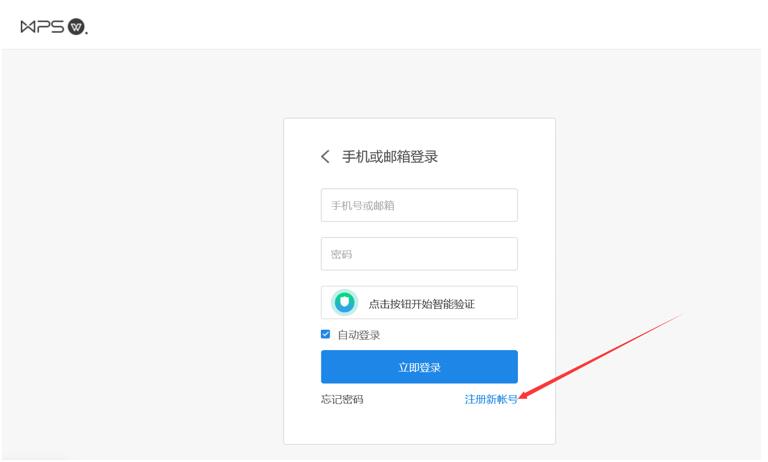
注册WPS账号需要准备哪些信息
使用手机号注册的要求
- 有效手机号码:注册WPS账号时,需要提供一个有效的本地手机号,该号码不能已经绑定其他WPS账号,且必须能够接收短信验证码。避免使用虚拟或临时号码,这可能导致注册失败。
- 网络环境支持:注册过程中需要连接网络确保,短信验证码能够发送并接收。建议在信号稳定的环境下进行操作,小区因网络问题造成验证码延迟。
- 隐私保护注意:建议使用个人常用的手机号,这样在后续需要找回密码或接收重要通知时会更加方便,同时注意保护个人信息,不要轻易在不可信的平台输入手机号。
使用邮箱注册的步骤
- 准备邮箱地址:使用常用且有效的邮箱地址进行注册。确保邮箱地址与其他WPS账号绑定,同时避免使用临时邮箱,因为邮箱地址需要用于接收验证邮件并激活账号。
- 填写信息并验证:在WPS官网或客户端输入邮箱地址,设置8-16位的密码,密码需包含字母、数字或特殊字符增强安全性。提交注册信息后,登录邮箱查收验证邮件并点击链接完成验证。
- 确保邮箱唯一性:如果系统提示该邮箱已注册,可以找回密码或解绑原账号后重新注册。注册完成后,邮箱将作为您的主要联系信息,需保证其稳定性和可用性。
手机端如何注册WPS账号
安卓手机注册流程详解
- 下载并安装WPS应用:在安卓设备上打开应用商店(如Google Play、华为应用市场或其他官方商店),搜索“WPS Office”,下载安装最新版本的应用,确保软件版本兼容您的设备。
- 进入注册页面:安装完成后,打开WPS应用。在主页面右上角点击“登录/注册”按钮,在弹出的界面中选择“注册账号”来创建新的账号。
- 完成注册信息:根据需求选择手机号或邮箱注册,填写相关信息并设置8-16位的强密码,密码应包含字母、数字或特殊字符。最后,按提示完成验证码验证或邮箱验证,即可成功注册账号。
iPhone端注册操作指南
- 安装WPS应用:打开iPhone的App Store,搜索“WPS Office”并点击“获取”按钮,下载并安装到您的设备中,确保使用最新版本以获得最佳体验。
- 访问注册选项:完成安装后启动应用,点击右上角的“登录/注册”选项,在弹出的窗口中选择“注册账号”,进入账号注册页面。
- 填写注册信息:输入常用的手机号或邮箱地址,设置符合安全要求的密码,完成短信验证码接收或邮箱验证。验证成功后,账号注册完成并可以立即登录。
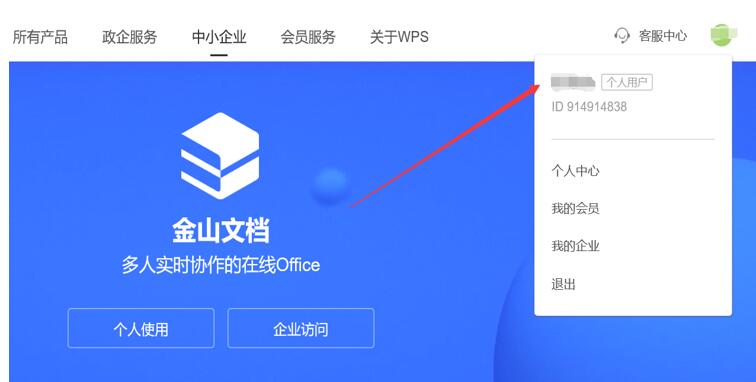
电脑端注册WPS账号的详细方法
使用Windows系统注册账号的方法
- 下载并安装WPS Office:在WPS官网(www.wps2.com )下载Windows版安装包,运行安装程序并按照提示完成安装。确保从官方渠道下载,以软件安全性和完整性。
- 启动软件并进入注册页面:打开WPS软件,点击右上角的“登录/注册”按钮。在弹出的登录窗口中选择“注册账号”,进入注册页面。
- 填写注册信息完成并验证:选择使用手机号或邮箱进行注册。输入有效信息后设置密码,短信验证码或邮箱验证。验证成功后,系统会提示账号注册完成,可直接使用登录功能。
在Mac设备上完成WPS注册的步骤
- 获取WPS Office for Mac:访问WPS官网或通过Mac App Store下载Mac版WPS Office。点击“获取”或下载按钮,完成安装包的下载程序安装。确保使用最新版本及兼容性问题。
- 启动WPS并选择注册账号:打开应用后,在主界面的右上角找到“登录”选项。点击后选择“注册账号”,进入账号注册界面。
- 完成信息填写与验证:输入有效的手机号或邮箱地址,设置一个安全密码。根据提示短信或邮箱验证后,即可完成注册,直接登录并开始账号。

如何确保注册WPS账号的安全性
设置强密码的技巧
- 使用复杂密码组合:密码应包含大小写字母、数字和特殊字符的混合组合,长度建议在12位以上。这种复杂的密码组合不仅难以被猜测,还能有效防止暴力破解,提升账号的安全性。
- 避免使用常见信息:避免使用个人信息如姓名、生日、电话号码或简单序列(如123456)作为密码。这些信息很容易被社交工程攻击获取或被他人猜测,增加账号泄露。
- 定期更新密码:建议每3-6个月更换一次密码,确保账号安全性不会因长期使用相同密码而降低。同时,新密码应与旧密码明显不同,避免潜在的安全隐患。
启用双重验证的操作方法
- 访问安全设置页面:登录WPS账号后,前往“账号与安全”页面,找到“双重验证”选项,点击进入设置界面。此功能是增强安全的重要措施。
- 绑定验证设备:选择绑定常用的手机号或邮箱,用于接收登录时的动态验证码。确保绑定信息的稳定性和安全性,以免影响正常使用。
- 完成启用验证:启用双重后,每次登录需同时输入密码和动态验证码。即使密码泄露,未授权者也无法登录,大幅提升验证账号的安全性,保护个人数据安全。

注册后如何快速激活WPS账号
激活邮件未收到的处理方法
- 检查邮箱垃圾箱:有时激活邮件会被识别为垃圾邮件,登录建议邮箱后仔细检查“垃圾邮件”或“广告邮件”文件夹,确认激活邮件是否被误拦截。如果发现邮件在垃圾箱中,标记为“非垃圾邮件”则后续遗漏。
- 确认邮箱地址正确:验证注册时输入的邮箱地址是否正确,特别是检查拼写错误。如果发现填写错误,可以进入账号管理页面修改邮箱后,重新发送激活邮件,避免因为邮箱无效导致无法激活。
- 尝试重新发送邮件:返回WPS注册页面,点击“重新发送激活邮件”选项,多次尝试后再次收到时,可联系WPS客服寻求帮助,说明问题以便技术团队支持帮助解决。
激活账号后如何完成首次登录
- 使用注册信息登录:在WPS官网或客户端,输入注册时使用的邮箱或手机号以及登录密码。如果忘记密码,可以通过能够找回密码功能重新设置,确保顺利登录账号。
- 检查状态:成功登录后,进入“账号与安全”页面,确认账号已经激活并绑定有效的联系方式。这样既能确保登录无问题,还能账号后续避免因账号状态异常引发的使用限制。
- 完成首次设置:首次时,完善个人登录昵称和头像等信息,同时可以根据需求绑定选择更多邮箱或手机号,以便后续安全性和便捷性的提升。
上一篇:
Windows默认用WPS打开